

처음으로 시도하는 안드로이드 스터디의 Fork 방법을 다룹니다.
안드로이드 스터디 Fork 방법
1. 스터디를 진행하는 레포지토리 Fork 하기
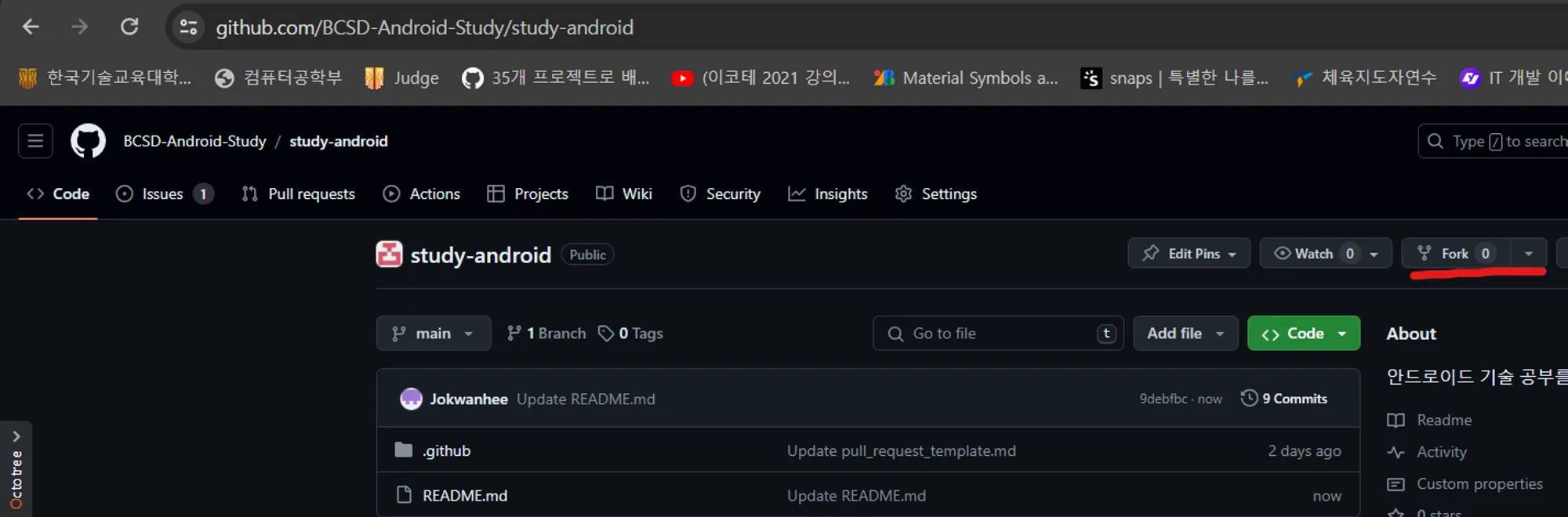
현재 진행되는 스터디 레포지토리의 경로는 BCSD_Android_Study 오가니제이션의 study-android 레포지토리를 아래의 사진처럼 Fork 하면 됩니다.
2. 나의 레포지토리의 Fork 되었는지 확인
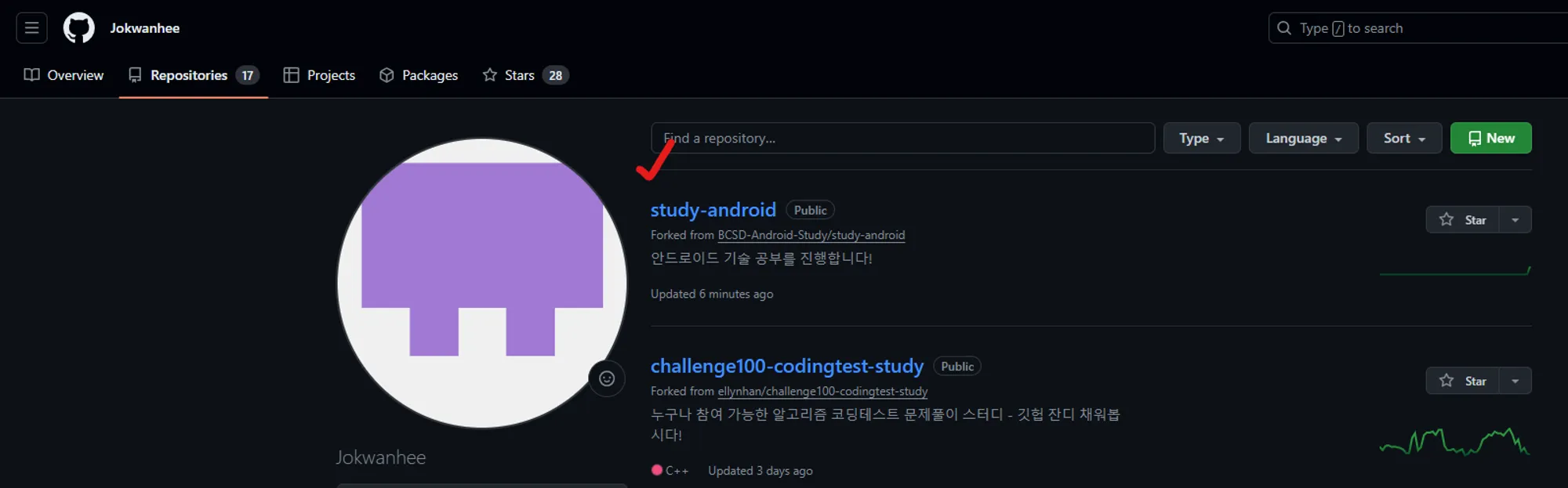
Fork 이후, 나의 레포지토리의 Fork 한 레포지토리가 잘 들어왔는 지 확인합니다.
3. Fork 된 레포지토리 재확인
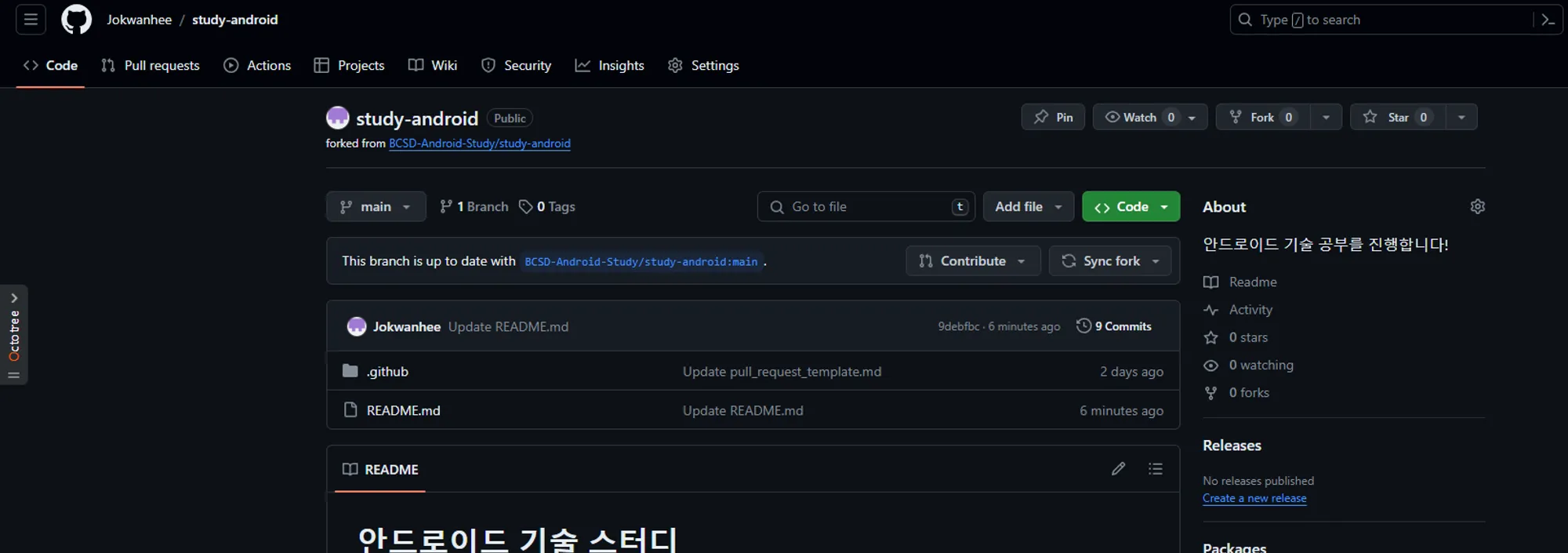
레포지토리로 들어와서 Forked from BCSD-Android-Study/study-android 되었는 지 재확인합니다.
4. 레포지토리 Clone하기
저는 git bash를 통해서 git 작업을 진행하겠습니다. (GUI 쓰시는 분들은 잘 하실거라 믿습니다!)
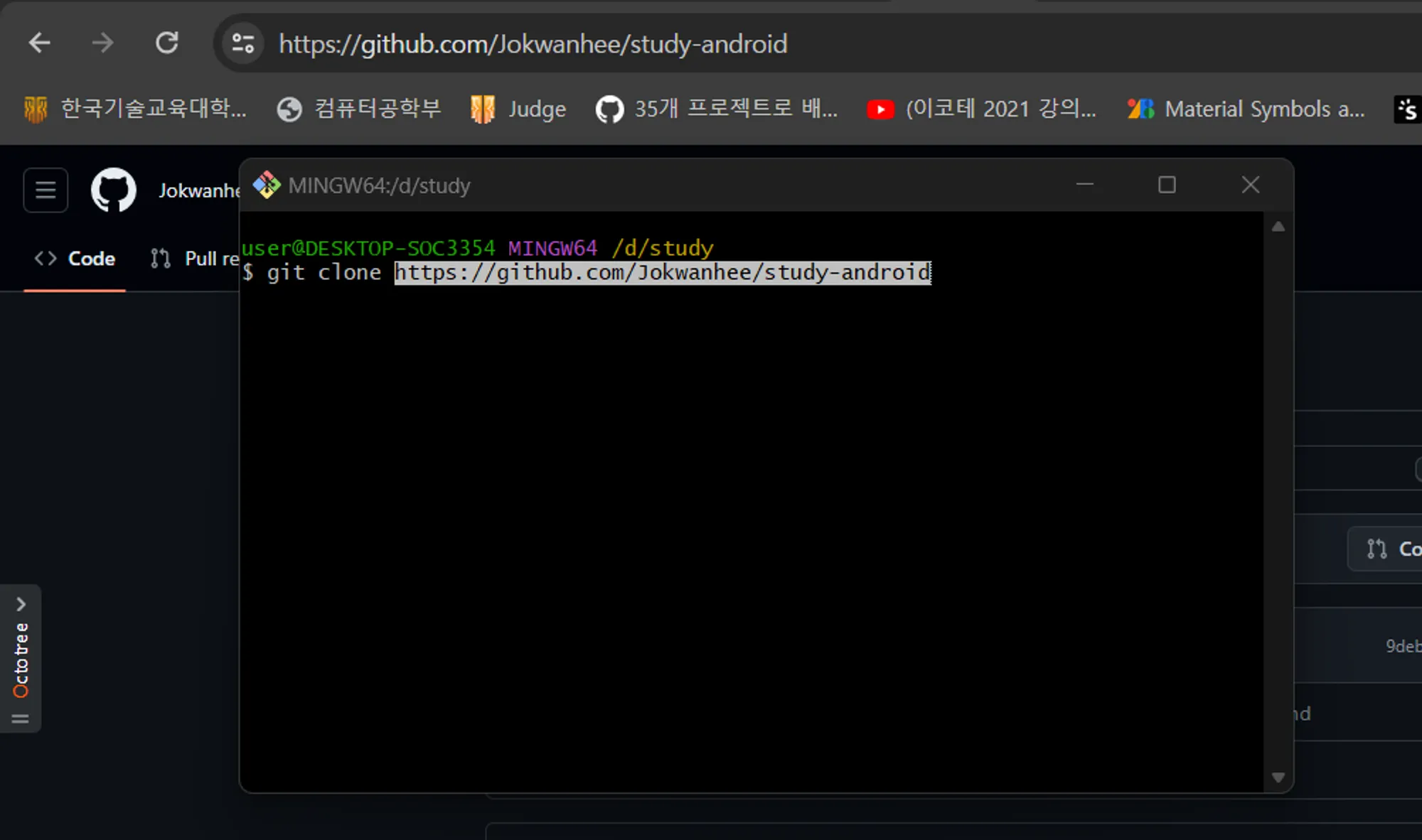
Fork된 레포지토리를 다음과 같이 clone하여 내 로컬로 가져옵니다.
5. Clone 파일 확인하기
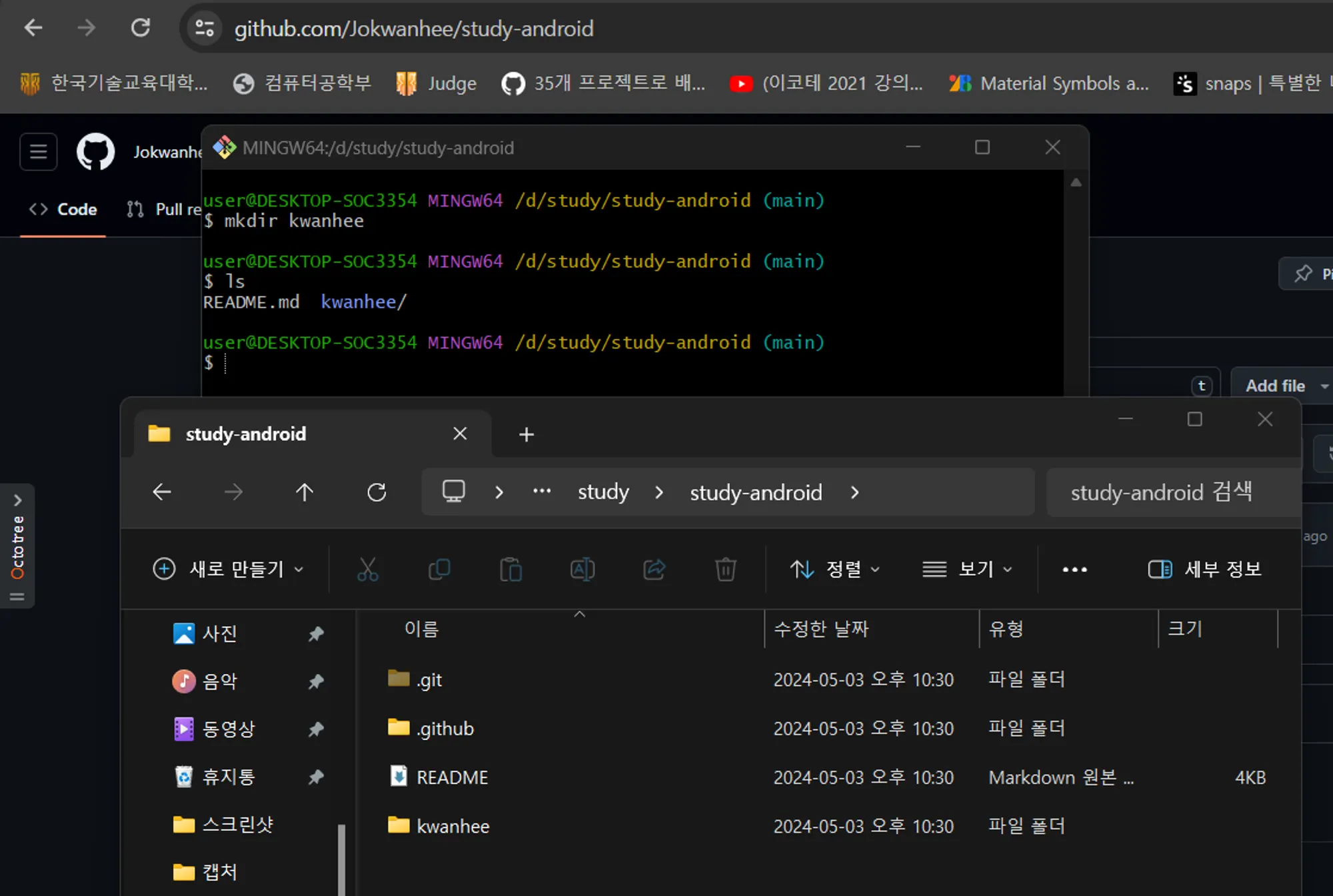
Clone 한 파일이 로컬에 잘 들어왔는 지 확인합니다.
6. Commit 및 Push 하기
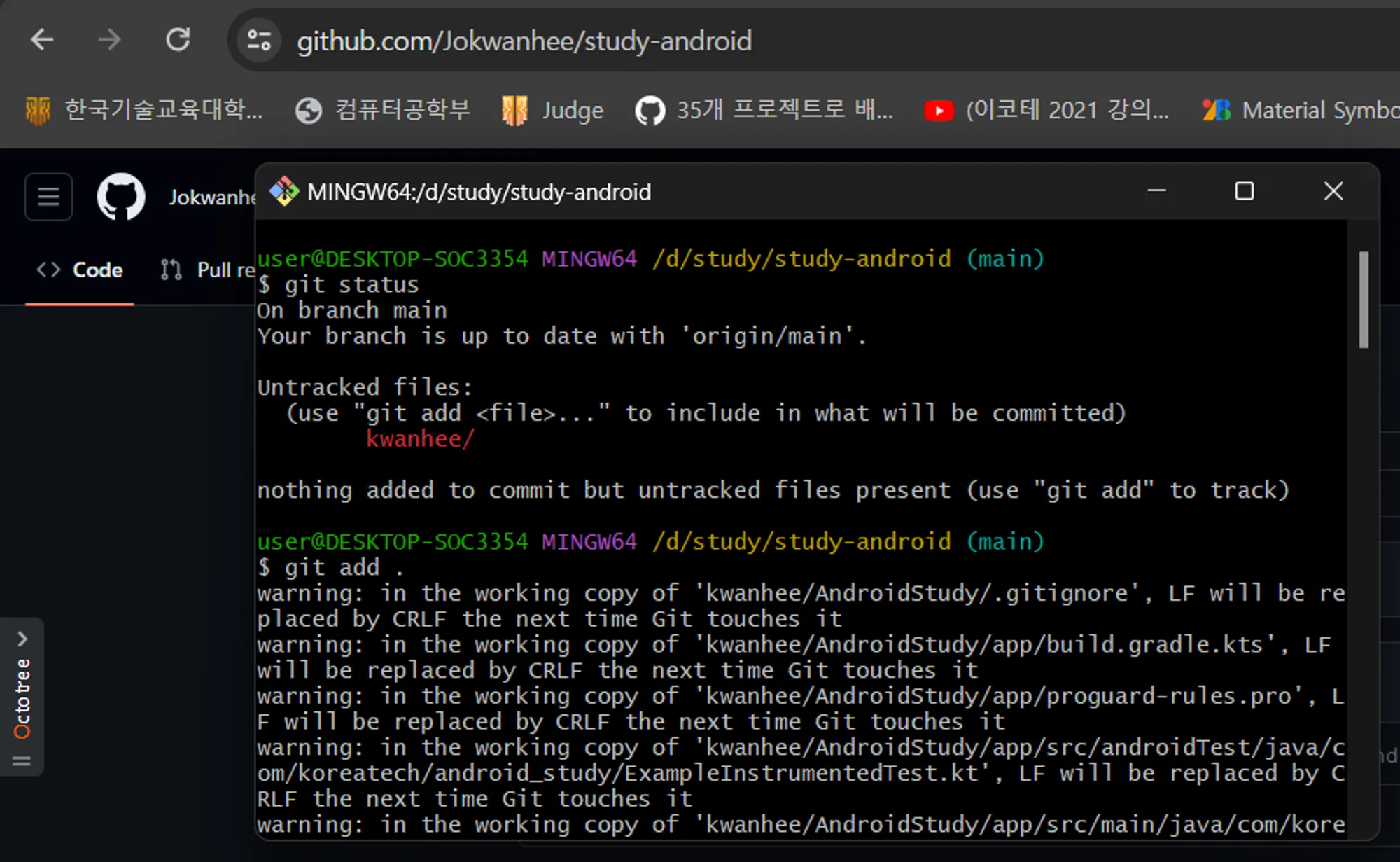
현재 Unstaged 되었는 지 확인하기 위해서 git status 명령어로 빨간 상태(Unstaged) 확인을 합니다. 확인한 뒤, 해당 Unstaged 상태를 Staged 상태로 바꾸기 위해 git add . 명령어를 입력합니다.
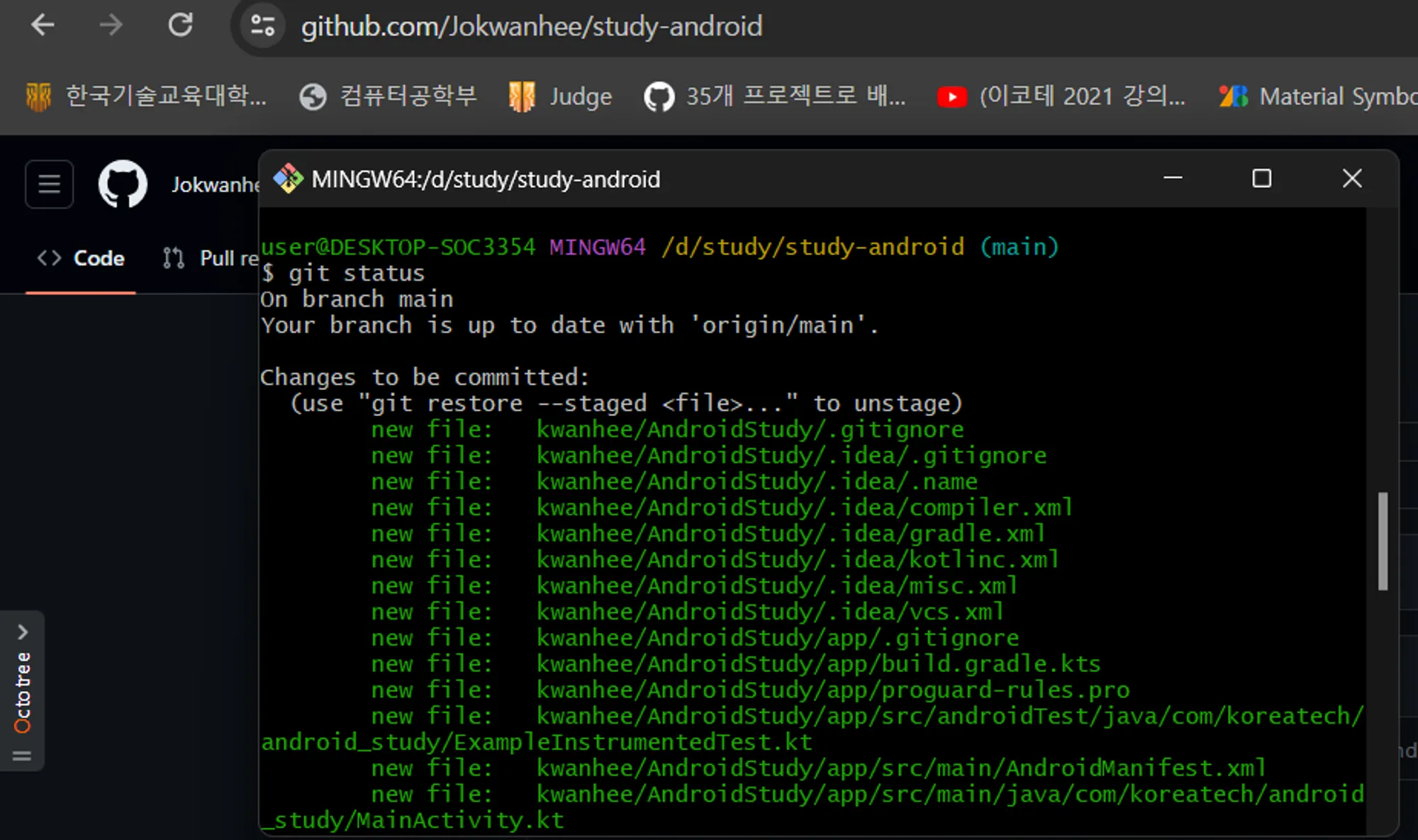
그 다음으로 해당 파일이 Staged 상태로 잘 되었는 지 재확인하기 위해서 git status 명령어로 재확인합니다.
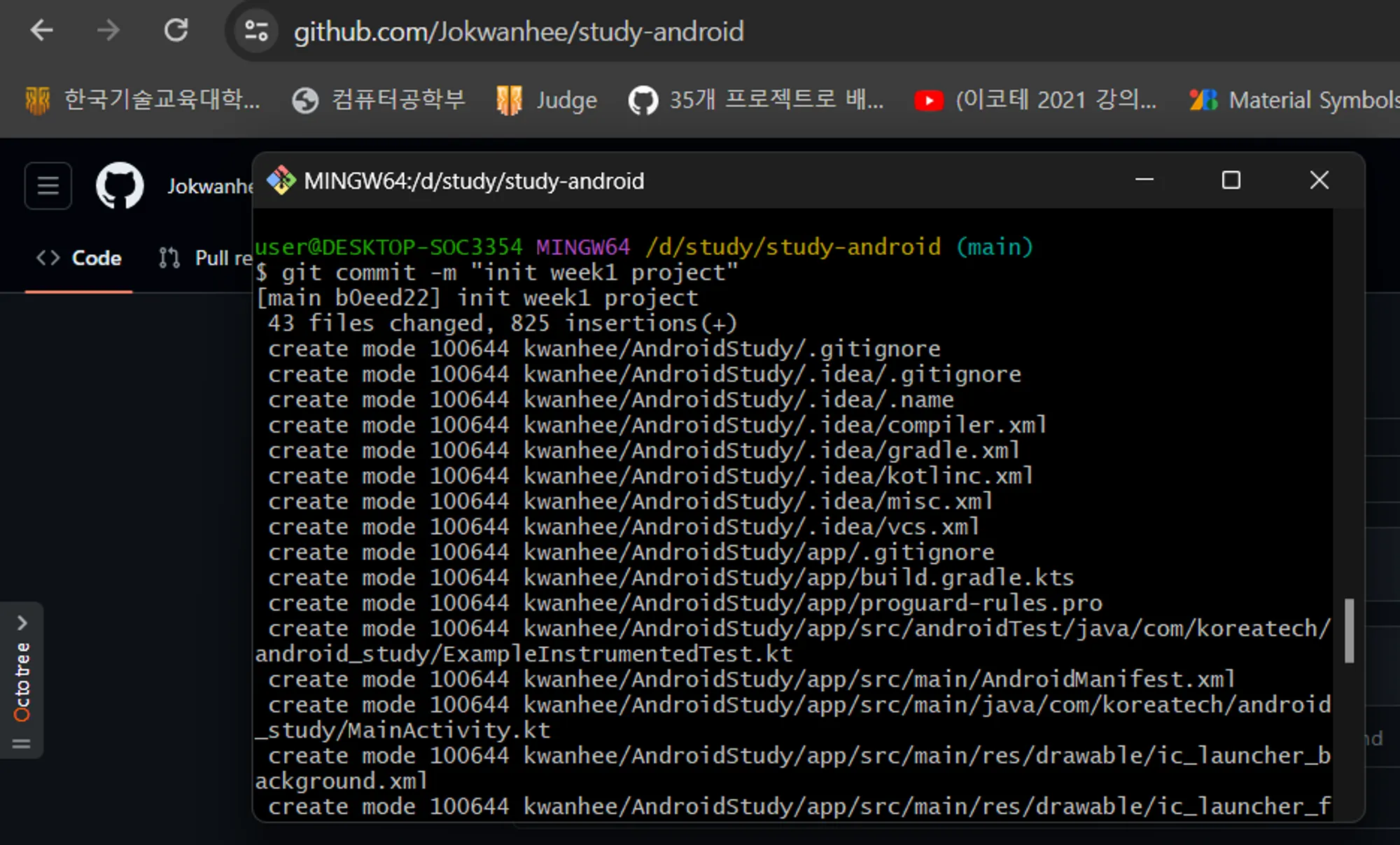
그 다음 Staged 된 파일을 커밋합니다. 아래의 명령어 처럼 git commit -m “원하는 메시지” 명령어를 입력합니다.
커밋이 성공적으로 되었다면, 로컬의 저장소의 파일을 원격 저장소인 Github로 해당 변경된 내역을 보내주기 위해 푸쉬합니다. git push origin main 명령를 사용합니다.
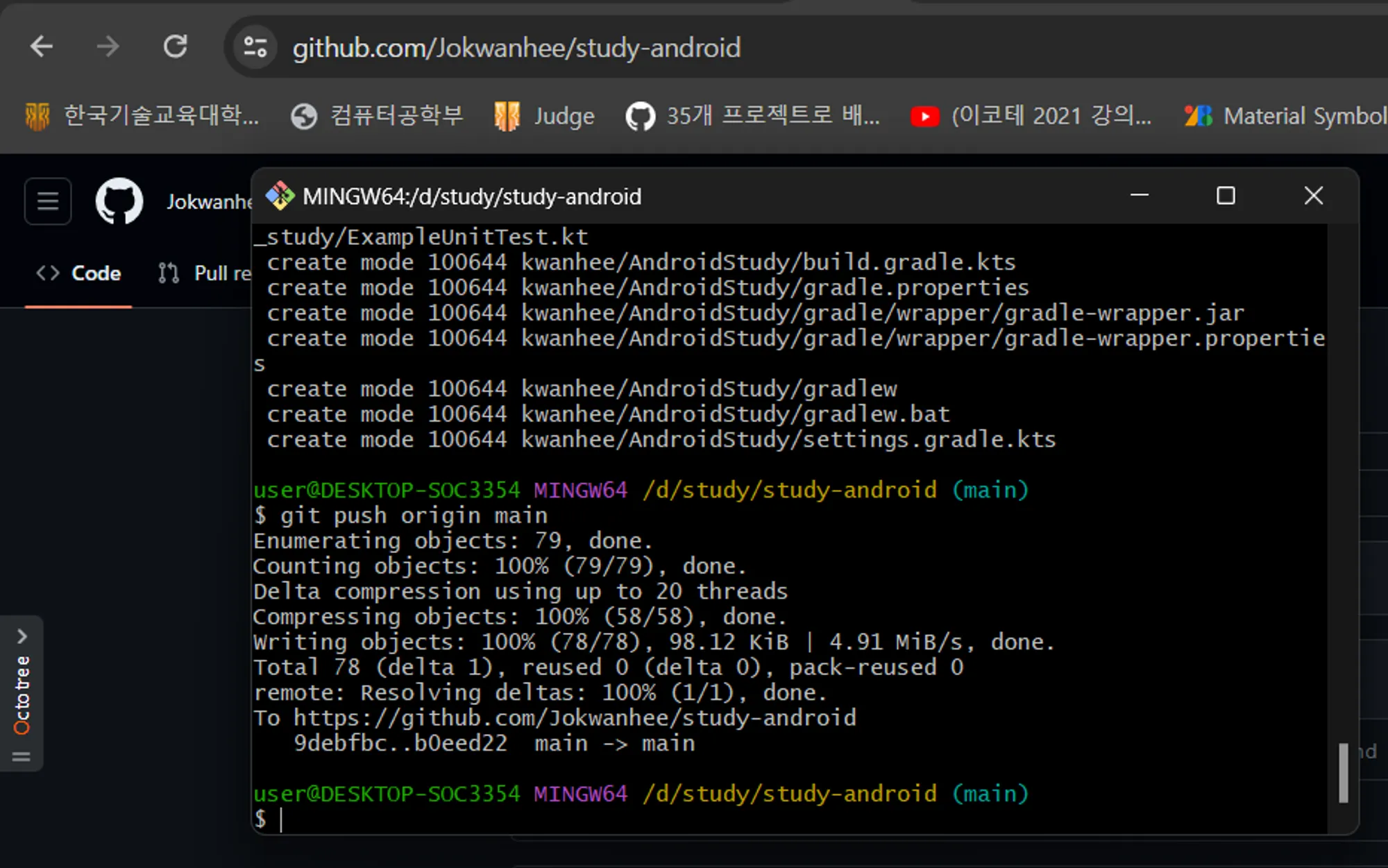
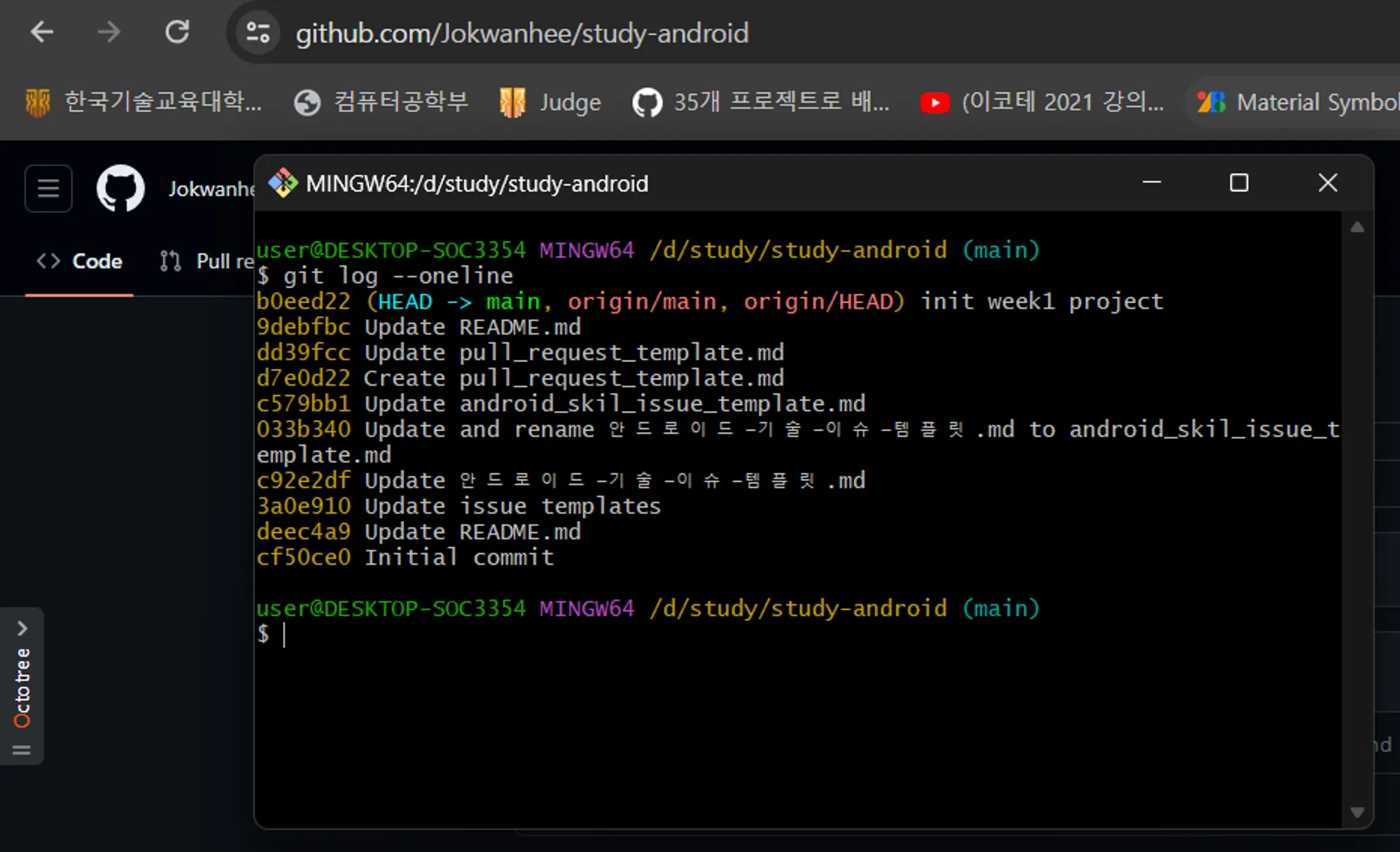
다시 한 번 push가 잘 되었는 지 확인하기 위해 로그를 찍어보며 마무리합니다.
git log --oneline
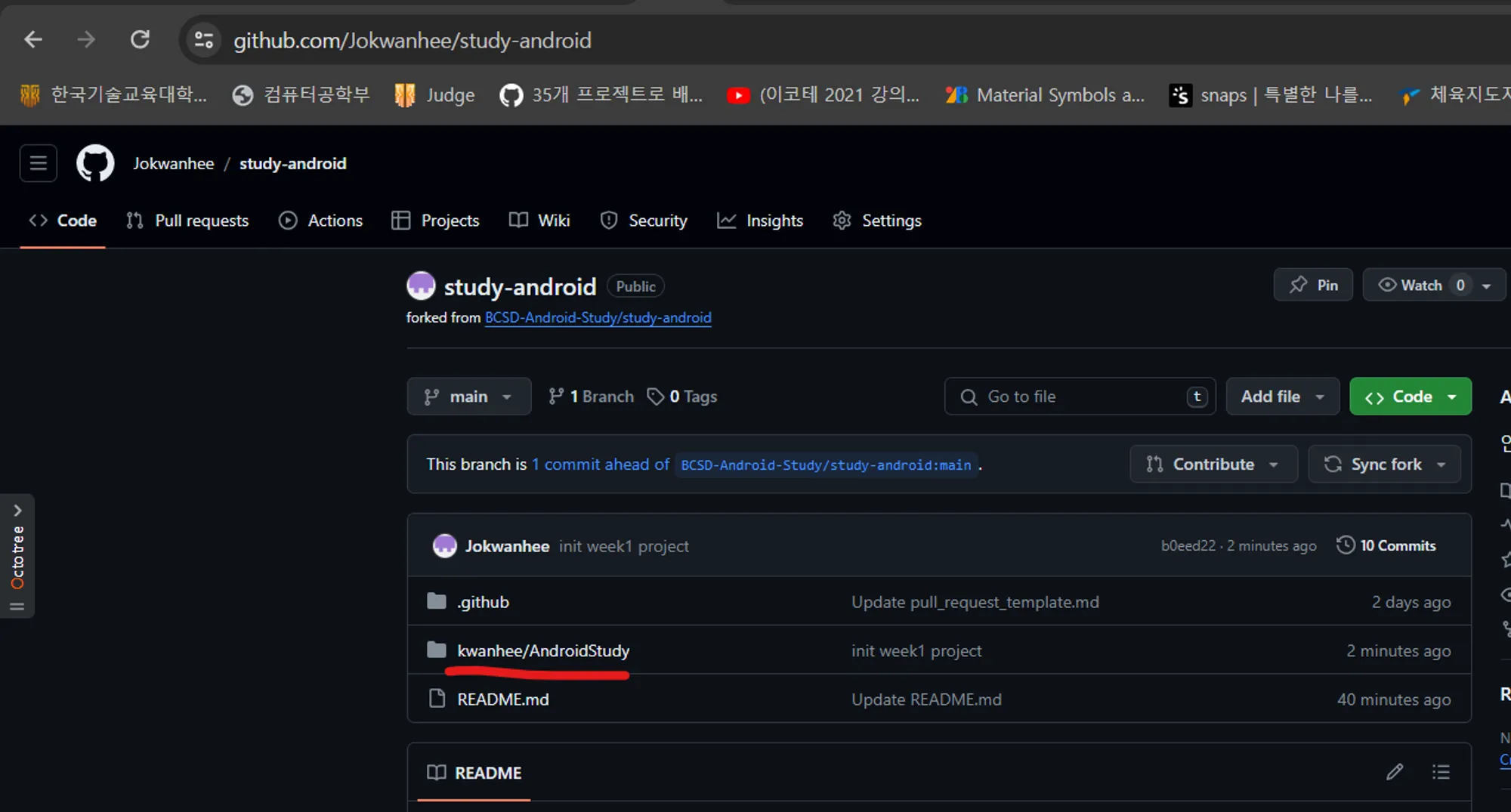
7. Fork 된 레포지토리의 Commit 내역 확인하기
Push를 진행했다면, Fork 한 레포지토리로 돌아와 변경된 내역이 Github 레포지토리에 잘 들어왔는 지 확인합니다.
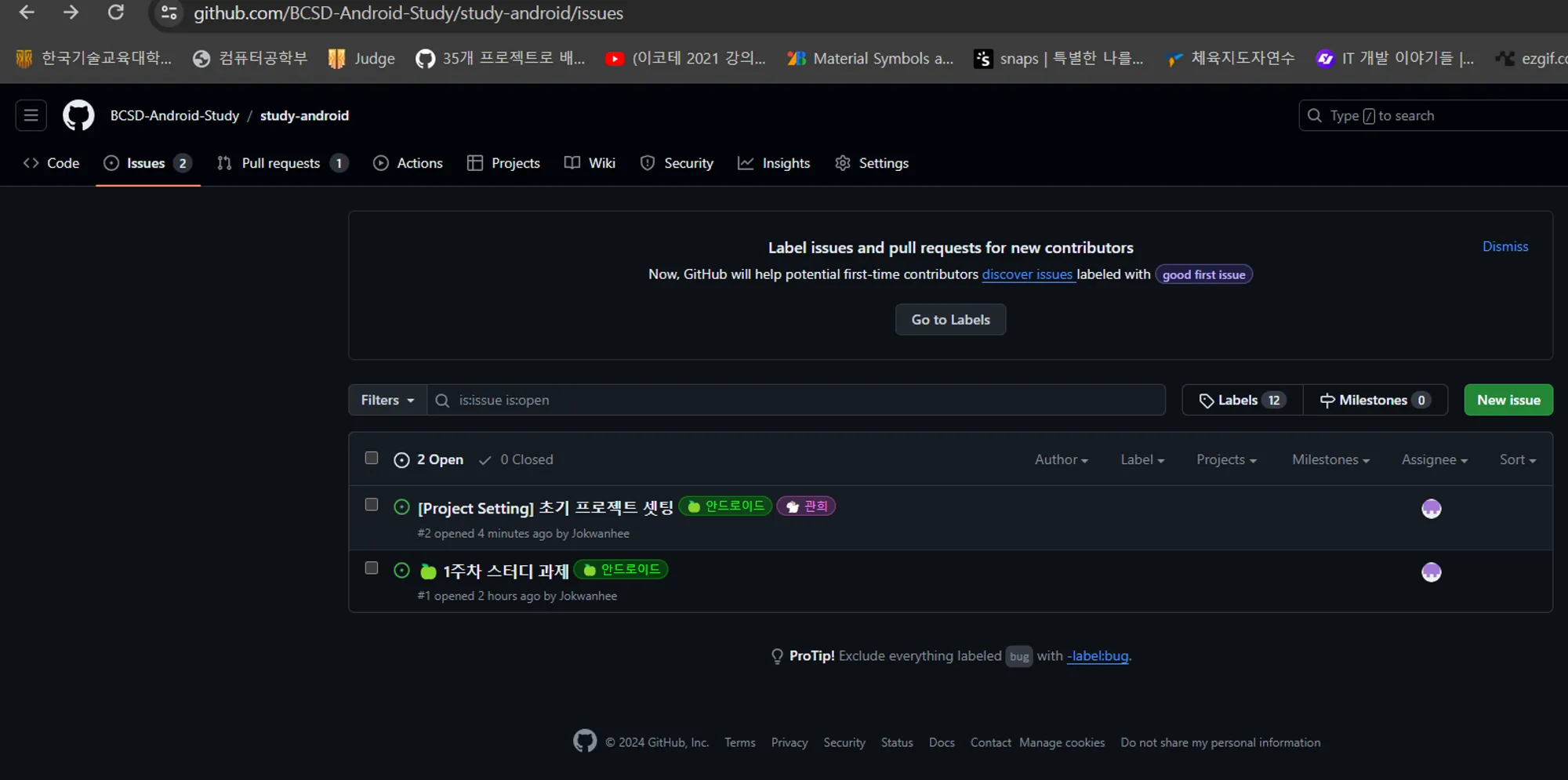
8. 기존 레포지토리에서 이슈 생성하기
Fork 된 레포지토리가 아닌 Fork를 진행했던 레포지토리로 옵니다.
그리고 아래와 같이 이슈 템플릿 형식에 맞게 이슈를 생성합니다. (저는 #2 이슈번호를 받았습니다.)
9. Fork 된 레포지토리에서 기존 레포지토리로 Pull Request 보내기
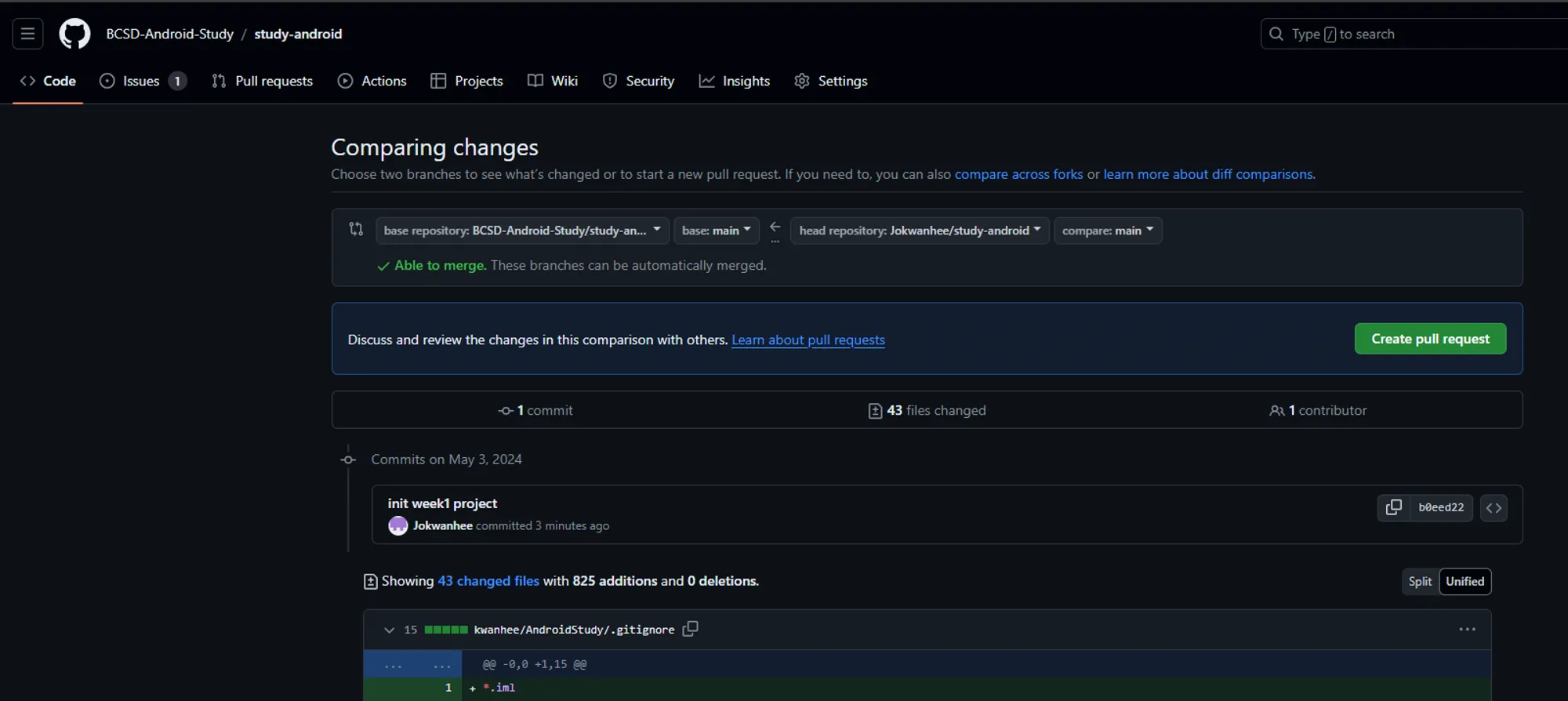
아래의 사진처럼 커밋을 한 내역이 있다면 Pull Request를 보낼 수 있습니다.
Jokwanhee/study-android → BCSD-Android-Study/study-android 처럼 Pull Request를 보냅니다.
Create Pull Request를 클릭해주세요.
10. Pull Request 만들기
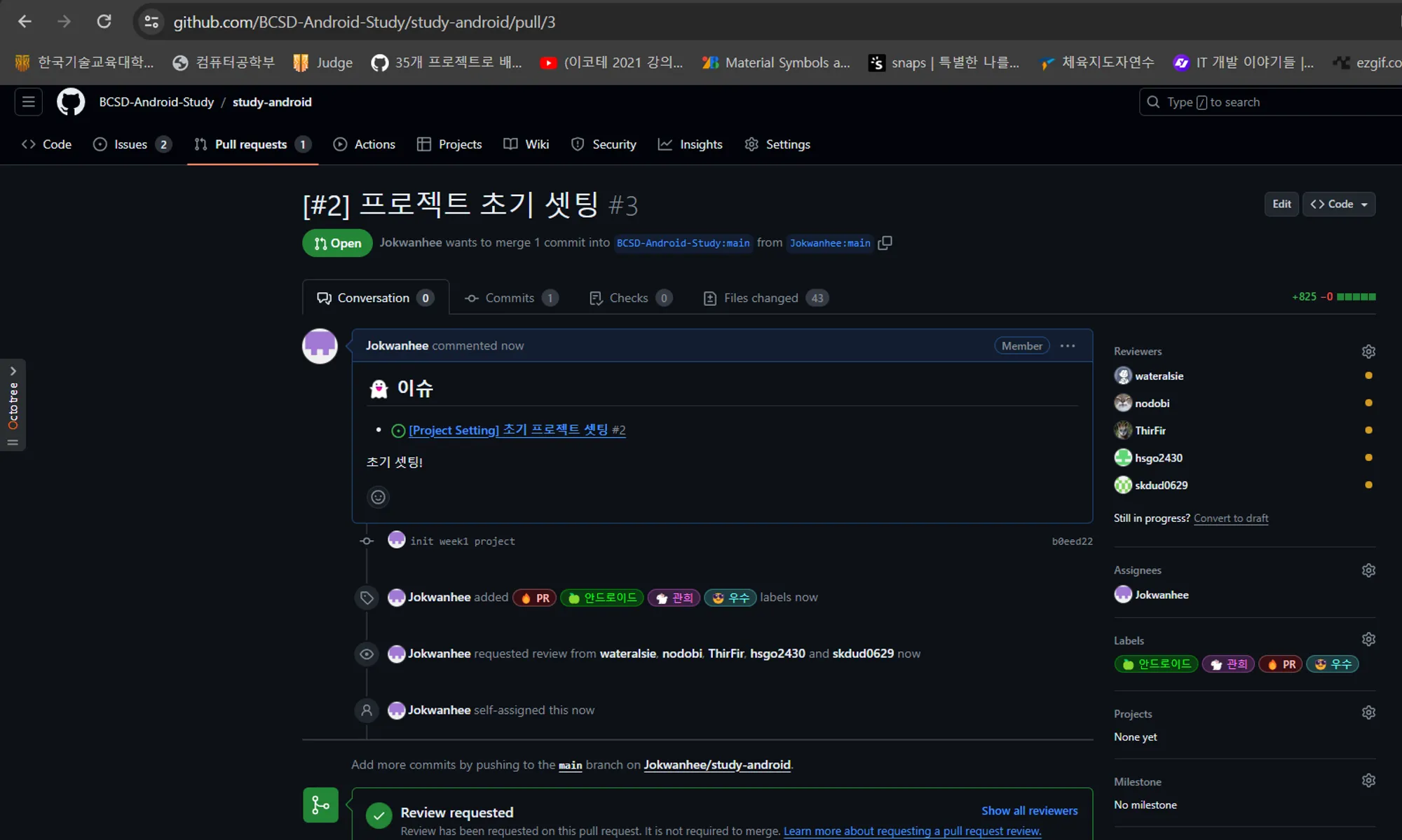
사진과 같이 풀-리퀘스트 템플릿에 맞게 양식을 작성한 뒤, 만들게 되면 아래의 사진처럼 나옵니다.
- 리뷰어 등록하기
- 할당자 추가하기
- 라벨 등록하기
이슈는 위에서 만든 이슈번호를 사용하여 아래처럼 양식에 적어줍니다.
11. 기존 레포지토리에서 Pull-Request 도착 여부 확인하기
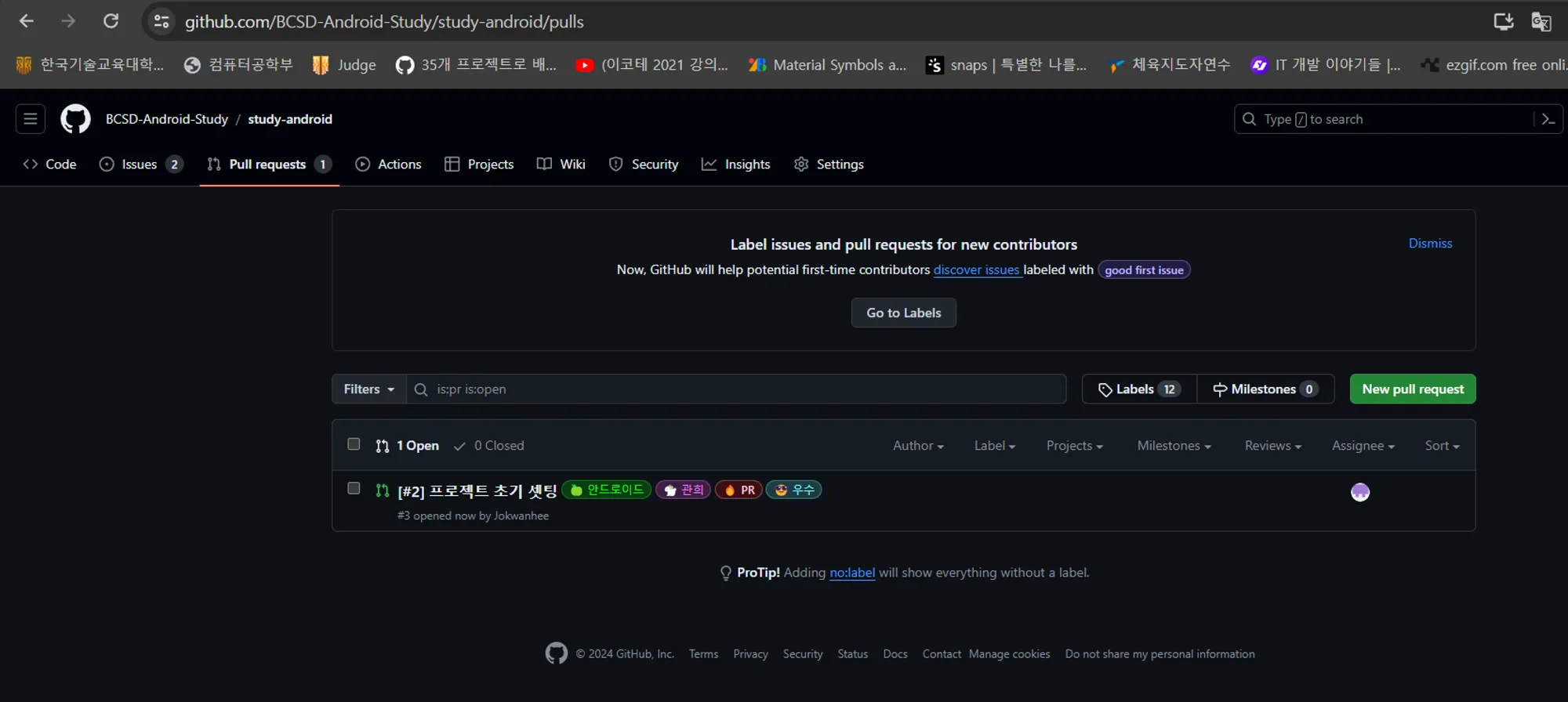
Pull Request를 진행한 뒤, 기존 레포지토리인 BCSD-Android-Study/study-android 에 Pull Request가 도착했는 지 확인합니다.
댓글
질문과 경험을 댓글로 나눠주세요. 댓글은 GitHub 계정으로 작성할 수 있습니다.